AnyDesk能否自定义远程背景虚化?一文详解功能、技巧与替代方案
目录导读
AnyDesk背景虚化功能概述
AnyDesk作为一款主流远程桌面软件,以其低延迟和高清传输著称,许多用户在使用AnyDesk进行远程办公或远程支持时,会问到一个核心问题:“AnyDesk能否自定义远程背景虚化?”
要回答这个问题,需要先理解“远程背景虚化”在远程桌面场景中的具体含义,这里的背景虚化通常指在远程连接时,对被控电脑或移动设备的摄像头画面进行背景模糊处理,以保护隐私或提升专业感,这与视频会议软件(如Zoom、Teams)中的背景虚化原理类似,但实现方式和技术要求有所不同。
根据AnyDesk官方文档及实际测试,AnyDesk目前原生支持远程摄像头传输功能,但并未提供直接的内置背景虚化滤镜或自定义虚化参数设置,也就是说,用户无法在AnyDesk软件界面内像调整Photoshop那样调整虚化强度、类型或区域。
能否自定义虚化设置?深度解析
1 官方支持情况
- AnyDesk版本: 截至2025年最新稳定版,AnyDesk支持通过“远程摄像头”功能访问被控设备的摄像头,但这仅仅是视频流传输,不包含任何实时滤镜处理。
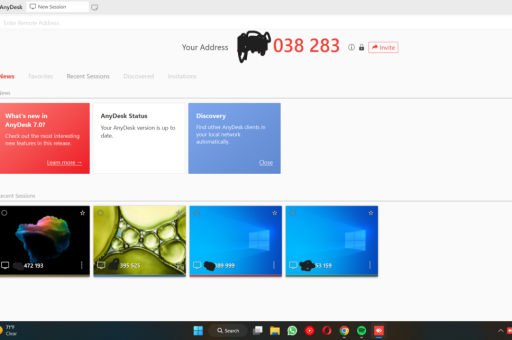
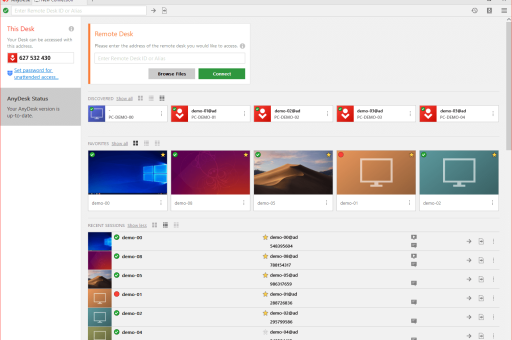
- 设置路径: 在AnyDesk主界面 > 点击“设置” > 进入“摄像头”选项卡,可以看到摄像头设备选择、帧率、分辨率等设置,但没有虚化或模糊选项。
2 为什么没有内置虚化功能?
- 性能平衡: 远程桌面软件的核心是低延迟操作,视频特效处理会消耗额外CPU/GPU资源,可能影响流畅度。
- 使用场景差异: AnyDesk更多用于远程控制(如技术支持、文件访问),而非视频会议,只有少数用户会在远程控制时启用摄像头,且背景虚化并非刚需。
- 技术实现限制: 实时背景分割和虚化需要AI模型支持,增加软件体积和复杂度,这与AnyDesk轻量化理念不符。
3 开发者回应与用户社区讨论
在AnyDesk官方论坛、Reddit及反馈平台上,曾有用户提出“添加背景虚化功能”的需求,官方回复大多是“已记录为功能建议”,但至今未列入明确开发路线图,这也侧面说明,通过AnyDesk直接自定义虚化背景当前无法实现。
实现类似效果的替代方法与技巧
既然AnyDesk自身无法实现,以下提供几种经过验证的替代方案:
方法1:使用外部虚拟摄像头软件
这是最推荐的方案,通过安装OBS Studio或Snap Camera等虚拟摄像头工具,在视频源端添加背景虚化滤镜,然后将虚拟摄像头作为AnyDesk的摄像头来源。
操作步骤:
- 在被控电脑上安装OBS Studio。
- 在OBS中设置场景并添加摄像头源,然后应用“色度键”或“背景虚化”滤镜(需Windows系统支持)。
- 在OBS中启动“虚拟摄像头”功能(需安装插件)。
- 在AnyDesk的摄像头设置中,将设备选为“OBS虚拟摄像头”。
- 远程连接并查看摄像头时,背景即被虚化。
优点: 可自定义虚化强度、区域甚至替换背景。 缺点: 增加系统负载,且只针对被控端摄像头有效。
方法2:使用RTMP推流+第三方处理
如果被控端性能较差,可以借助手机或另一台电脑作为“摄像头中转”,用手机开启摄像头+背景虚化(如iOS的人像模式或安卓的BeautyCam),再通过RTMP推流到AnyDesk可识别的虚拟设备。
方法3:期待AnyDesk未来版本更新
关注AnyDesk更新日志,如果AI视频处理技术普及,AnyDesk可能会在后续版本中加入简易虚化功能,但定制的可能性依然不大。
常见问题与解答(FAQ)
Q1:AnyDesk的远程摄像头会不会自动虚化背景?
A:不会,AnyDesk传输的摄像头内容是完全原生的,不做任何修饰。
Q2:能否通过配置文件或注册表修改虚化参数?
A:不能,AnyDesk未开放这部分底层参数,任何第三方修改都可能导致软件不稳定。
Q3:如果我只想让对方看到模糊背景,有没有简单办法?
A:在被控端摄像头前放置物理模糊贴纸,或调整焦距到背景位置使其自然模糊,这是最省资源的办法。
Q4:AnyDesk是否有计划推出“背景替换”功能?
A:官方未承诺,类似功能在远程控制软件中非常少见,建议使用专业视频会议软件来处理摄像头画面。
Q5:虚拟摄像头方案对网络要求高吗?
A:虚拟摄像头本身不增加网络负担,但OBS的滤镜处理会占用GPU资源,如果被控端配置较低,远程操作的流畅度可能下降。
与其他远程软件虚化效果对比
| 软件 | 是否支持背景虚化 | 自定义程度 | 实现方式 | 适用场景 |
|---|---|---|---|---|
| AnyDesk | 否 | 无 | 远程控制、技术支持 | |
| TeamViewer | 否(需外挂) | 低 | 同AnyDesk | 远程控制、会议 |
| Zoom | 是 | 中 | 内置AI虚化 | 视频会议 |
| Microsoft Teams | 是 | 高 | 内置+模糊自定义背景 | 会议、远程协作 |
| OBS+虚拟摄像头 | 是(第三方) | 极高 | 滤镜、色度键、背景替换 | 直播、远程支持 |
如果需要频繁使用摄像头且有背景虚化需求,更建议使用Zoom、Teams等专业会议软件;而AnyDesk的定位决定了它不适合作为视频虚化工具。
总结与使用建议
综合来看,AnyDesk无法自定义远程背景虚化,且短期内不会提供此功能,如果你确实需要在远程连接时对摄像头画面进行虚化,首选方案是OBS Studio+虚拟摄像头,既能自定义强度,又兼容AnyDesk,若对性能要求较高,也可以考虑改用支持虚化的专业会议软件(如Zoom)进行远程团队交流,而非使用AnyDesk。
最佳实践策略:
- 远程技术支持(强调操作流畅):继续使用AnyDesk,忽略摄像头虚化。
- 远程协作+隐私保护:使用OBS虚拟摄像头方案,或切换至Teams/Zoom。
- 移动端远程查看:利用手机自带的人像模式摄像头,通过AnyDesk转发。
希望这篇文章能帮你彻底理清AnyDesk的背景虚化能力边界,如有更多疑问,欢迎在评论区交流!